WordPress utilise un éditeur moderne basé sur des "blocs". Chaque élément de votre contenu (paragraphe, image, titre) est un bloc indépendant que vous pouvez manipuler visuellement, comme des briques Lego.
Vous utiliserez l'éditeur de blocs pour créer les 6 pages du site. Compétences concernées :
Voici les blocs que vous utiliserez le plus souvent pour créer le site de la Brûlerie :
Bloc par défaut pour le texte. Créé automatiquement en tapant.
H1 à H6 pour structurer vos pages.
Photos des cafés, de la boutique, etc.
Pour les horaires, les caractéristiques des cafés.
Mettre du contenu côte à côte (ex: image + texte).
Regrouper des blocs pour leur appliquer un style commun.
Trois méthodes possibles :
/ dans un paragraphe vide suivi du nom du bloc (ex: /image)Cliquez sur un bloc pour le sélectionner. Utilisez :
Double-cliquez sur un bloc pour éditer son contenu. La barre d'outils contextuelle apparaît avec les options de mise en forme (gras, italique, lien...).
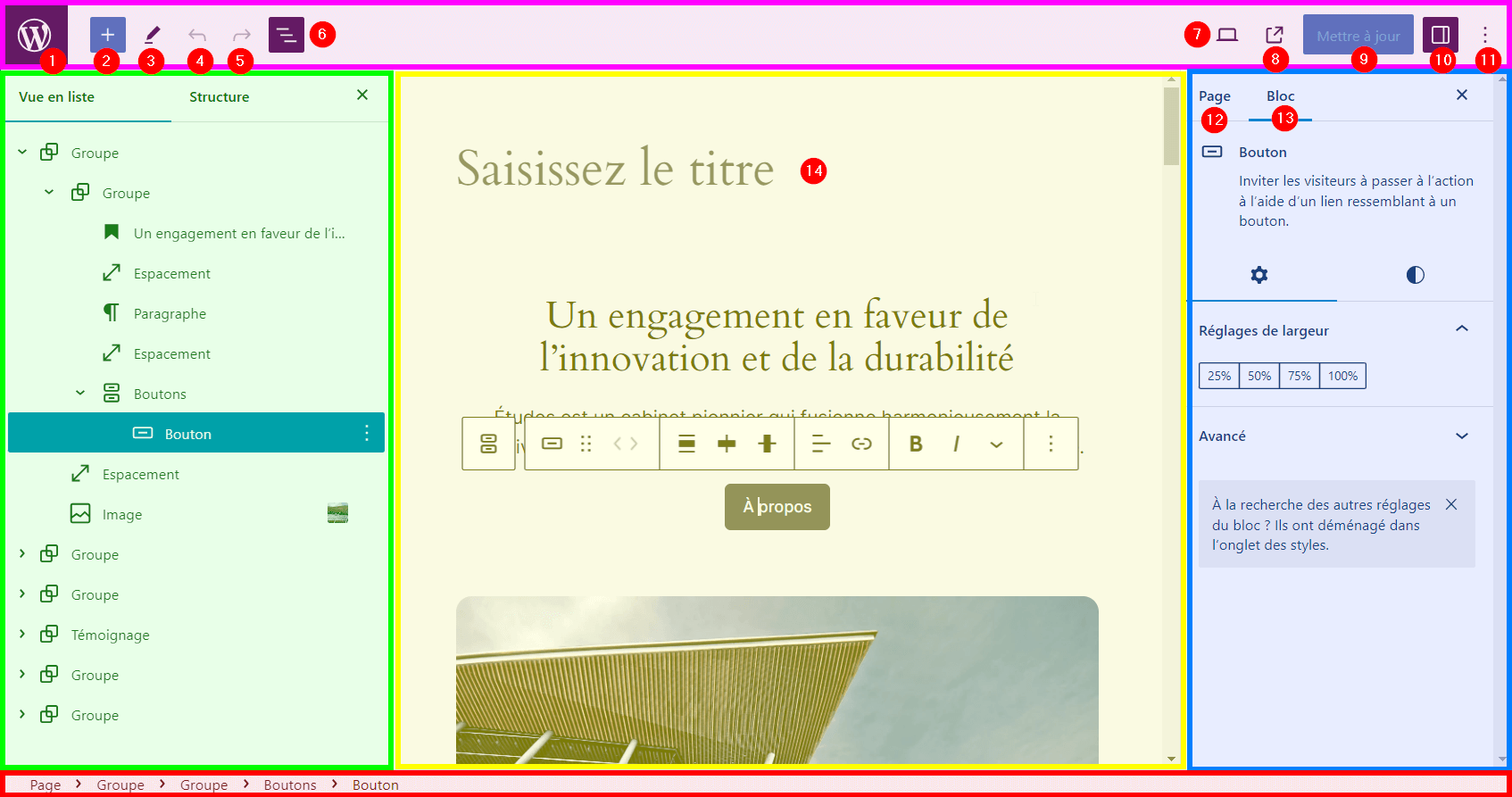
L'interface de l'éditeur comporte plusieurs zones identifiées par des couleurs sur la capture ci-dessous :
Contient tous les outils principaux : insertion de blocs, navigation, publication.
Affiche la structure hiérarchique de tous les blocs de votre page. Indispensable pour les mises en page complexes.
C'est ici que vous construisez votre page, bloc par bloc. L'affichage est proche du rendu final.
Affiche les options de la page/article ou du bloc sélectionné (couleurs, dimensions, etc.).
Montre votre position dans l'imbrication des blocs. Cliquez sur un élément pour le sélectionner rapidement.
Cliquez pour quitter l'éditeur et retourner à la liste des pages ou articles.
Ouvre le panneau pour rechercher et insérer des blocs, compositions ou médias.
Basculez entre le mode édition (modifier le contenu) et le mode sélection (déplacer les blocs par glisser-déposer).
Annule la dernière modification. Raccourci : Ctrl+Z
Rétablit une modification annulée. Raccourci : Ctrl+Y
Affiche la Vue en liste (structure des blocs) et l'onglet Structure (statistiques : mots, temps de lecture, hiérarchie des titres).
Prévisualisez votre page en mode Ordinateur, Tablette ou Mobile, ou ouvrez-la dans un nouvel onglet.
Ouvre la page publiée dans un nouvel onglet (disponible uniquement si la page est déjà publiée).
Publie votre brouillon ou enregistre les modifications d'une page déjà publiée.
Affiche ou masque la colonne latérale des réglages (à droite).
Accès aux préférences de l'éditeur, au mode plein écran, à l'export, etc.
Réglages généraux de la publication : visibilité, URL, image mise en avant, catégories, etc.
Réglages du bloc actuellement sélectionné : couleurs, typographie, dimensions, marges. Vide si aucun bloc n'est sélectionné.
Cliquez sur "Saisissez le titre" pour donner un titre à votre page. C'est le titre H1 principal.
Entraînez-vous avant de créer les vraies pages du TP :
Utiliser Entrée pour faire un saut de ligne dans un paragraphe
Utiliser Maj + Entrée pour un saut de ligne, ou Entrée pour un nouveau bloc
Mettre plusieurs espaces ou lignes vides pour créer de l'espacement
Utiliser le bloc Espacement ou les marges dans les réglages du bloc
Oublier de remplir le texte alternatif des images
Toujours renseigner le champ "Texte alternatif" pour l'accessibilité et le SEO
| Action | Windows | Mac |
|---|---|---|
| Nouveau bloc Paragraphe | Entrée | Entrée |
| Saut de ligne (sans nouveau bloc) | Maj + Entrée | Maj + Entrée |
| Insérer un bloc par son nom | / + nom | / + nom |
| Dupliquer un bloc | Ctrl + Maj + D | ⌘ + Maj + D |
| Supprimer un bloc | Maj + Alt + Z | ⌃ + ⌥ + Z |
| Annuler | Ctrl + Z | ⌘ + Z |
| Enregistrer le brouillon | Ctrl + S | ⌘ + S |
Sélectionnez un bloc et cliquez sur l'icône du bloc (à gauche de la barre d'outils) pour le transformer. Par exemple : transformer une liste en paragraphe, ou un paragraphe en titre.
Sélectionnez plusieurs blocs (Maj + clic), puis cliquez sur ⋮ > "Grouper". Vous pouvez ensuite appliquer une couleur de fond ou des marges à tout le groupe.
Cliquez sur + puis l'onglet Compositions. Ce sont des mises en page pré-conçues que vous pouvez insérer et personnaliser. Idéal pour gagner du temps !
Créez un bloc, cliquez sur ⋮ > "Créer un bloc réutilisable". Pratique pour un élément que vous utilisez sur plusieurs pages (ex: bandeau de contact).